

「11/17 もじゃ男の独立してせかせか頑張る日記 WordPress初心者 更新記 Akismetの有効化」
どうも!もじゃおの独立・起業ブログです(^o^)/
■WordPress初心者がWordPressを更新していく様子をアップしていきます■
※急ぐ場合は「●」マークのとこだけ追って設定すれば話が早いです(^◇^)/
先に申し訳ないご報告です(゜人゜)
SiteMix
ここのレンタルサーバを広告も小さくて勧めてたのですが、
※2010/11/02 ヘッダー広告表示について
と言うことでヘッダごと広告になってしまいました(;д;) ヒック
とりあえず新しいサーバを探すのはまた今度にして、
このまま勧めていきます(;へ:)
いつも通り下記サイトの流れに沿って更新して行きます(^v^)
WordPressでブログを作ったらまずやる26項目―SEO・アクセスアップのためのカスタマイズ
尚、前回は【5】のブックマークボタンを貼るとこまでやりました(^∇^)
なので今日は【6】からいきます。
【6】
URLを正規化する。
なんやら難しいこと書いてますが、
アドレス重複を避ける話です。
今回は関係ないのでスルーします(・ω・)
【7】
カテゴリーをリスト化する。
サイドバーの「カテゴリー」や「アーカイブ」をクリックした時に、
タイトルリストで一覧を出すための方法なんですけど、
これも関係なさそうなのでパスします(・ω・)
【8】
コンテンツ(キーワード)のダブり解消のため、Canonicalタグを導入。
6と同じようにwwwの有無でのURLダブリ解消のためにCanonicalタグを入れる話なんですけど、
これも今はややこしいのでパスします(・ω・)
続いて…
【プラグインの1】
Akismetの有効化。
--------------
●設定方法●
(途中で有料か?と思いますが、無料でインストールできます。)
・WordPressの管理画面に行き、左のサイドバーの「プラグイン」カテゴリの
右側にある▼をクリック
・出てきた中から「プラグイン」をクリック
・真ん中辺りにある「すべて|使用中|停止中」の「すべて」をクリック
・「Akismet」を探し、下にある「有効化」をクリック
・上の方に「Akismet はもうすぐ利用できます。 利用するには、
Akismet API キーを入力 する必要があります。」と出てきたら
「Akismet API キーを入力」をクリック
・中段辺りの「API キーを入力してださい。 (キーを取得する) 」の
「キーを取得する」のリンクを別ウィンドウで開く
------
◎Akismetのサイトの登録◎
・サイトの中段「a single site.」にチェックして
下の方の「CONTINUE」をクリック
・上から順に
名前、名字、メールアドレス、もう一度同じメールアドレス、サイトのアドレス
を入力し、下の方の「CONTINUE」をクリック
・Akismetで使用したい名前を入力し、「CONTINUE」をクリック
・「Akismet Support」からメールが来るので2段目のAPI keyをコピーする
◎Akismetのサイトの登録完了◎
------
・WordPressの管理画面に戻り、
中段辺りの「API キーを入力してださい。 (キーを取得する) 」の
下のスペースに上記で取得したAPI keyを張り付けて
「設定を更新」ボタンをクリック
・中段辺りに「キーを認証しました。それではブログをお楽しみください !」
と出れば設定完了!
●設定終了●
--------------
とりあえず今日はここまで、長い間お疲れ様でした(゛^-^)
WordPressでの初心者設定のサイトが思いのほか見当たらないので、
全部完了したらまとめてわかりやすく解説しなおそうと思います。
それまでは、このスローペースでやってきますが、
どうぞよろしくお願いいたします。
いつも読んでくれてありがとうございます。
つづく…。
どうも!もじゃおの独立・起業ブログです(^o^)/
■WordPress初心者がWordPressを更新していく様子をアップしていきます■
※急ぐ場合は「●」マークのとこだけ追って設定すれば話が早いです(^◇^)/
先に申し訳ないご報告です(゜人゜)
SiteMix
ここのレンタルサーバを広告も小さくて勧めてたのですが、
※2010/11/02 ヘッダー広告表示について
と言うことでヘッダごと広告になってしまいました(;д;) ヒック
とりあえず新しいサーバを探すのはまた今度にして、
このまま勧めていきます(;へ:)
いつも通り下記サイトの流れに沿って更新して行きます(^v^)
WordPressでブログを作ったらまずやる26項目―SEO・アクセスアップのためのカスタマイズ
尚、前回は【5】のブックマークボタンを貼るとこまでやりました(^∇^)
なので今日は【6】からいきます。
【6】
URLを正規化する。
なんやら難しいこと書いてますが、
アドレス重複を避ける話です。
今回は関係ないのでスルーします(・ω・)
【7】
カテゴリーをリスト化する。
サイドバーの「カテゴリー」や「アーカイブ」をクリックした時に、
タイトルリストで一覧を出すための方法なんですけど、
これも関係なさそうなのでパスします(・ω・)
【8】
コンテンツ(キーワード)のダブり解消のため、Canonicalタグを導入。
6と同じようにwwwの有無でのURLダブリ解消のためにCanonicalタグを入れる話なんですけど、
これも今はややこしいのでパスします(・ω・)
続いて…
【プラグインの1】
Akismetの有効化。
--------------
●設定方法●
(途中で有料か?と思いますが、無料でインストールできます。)
・WordPressの管理画面に行き、左のサイドバーの「プラグイン」カテゴリの
右側にある▼をクリック
・出てきた中から「プラグイン」をクリック
・真ん中辺りにある「すべて|使用中|停止中」の「すべて」をクリック
・「Akismet」を探し、下にある「有効化」をクリック
・上の方に「Akismet はもうすぐ利用できます。 利用するには、
Akismet API キーを入力 する必要があります。」と出てきたら
「Akismet API キーを入力」をクリック
・中段辺りの「API キーを入力してださい。 (キーを取得する) 」の
「キーを取得する」のリンクを別ウィンドウで開く
------
◎Akismetのサイトの登録◎
・サイトの中段「a single site.」にチェックして
下の方の「CONTINUE」をクリック
・上から順に
名前、名字、メールアドレス、もう一度同じメールアドレス、サイトのアドレス
を入力し、下の方の「CONTINUE」をクリック
・Akismetで使用したい名前を入力し、「CONTINUE」をクリック
・「Akismet Support」からメールが来るので2段目のAPI keyをコピーする
◎Akismetのサイトの登録完了◎
------
・WordPressの管理画面に戻り、
中段辺りの「API キーを入力してださい。 (キーを取得する) 」の
下のスペースに上記で取得したAPI keyを張り付けて
「設定を更新」ボタンをクリック
・中段辺りに「キーを認証しました。それではブログをお楽しみください !」
と出れば設定完了!
●設定終了●
--------------
とりあえず今日はここまで、長い間お疲れ様でした(゛^-^)
WordPressでの初心者設定のサイトが思いのほか見当たらないので、
全部完了したらまとめてわかりやすく解説しなおそうと思います。
それまでは、このスローペースでやってきますが、
どうぞよろしくお願いいたします。
いつも読んでくれてありがとうございます。
つづく…。
 [6回]
[6回]
PR
「11/12 西日暮里 つちいし」
どうも!もじゃおの独立・起業ブログです(^o^)/
今日は友達が最近オープンした居酒屋に行ってきたっす(^_^)v
ここの大将とは付き合い長いんすけど、
本当に料理がむちゃくちゃ上手いんす(^O^)
上手くて味も美味くてセンスも良いし、
お店出したら行くのになー(^w^)
って思ってたらついにオープンしたんすよ(*^o^*)
そして今日行って来たっす(^O^)
お勧めは…
"鯵のなめろう"(売り切れゴメン(>_<))
"なめろう"の名前の由来はお皿を舐めちゃうことかららしいんですけど、
マジでお皿を舐めたくなる美味さっす(^o^)
もったいなくて全部食べるのが惜しいくらい!
そして日本酒合う~~(>_<)
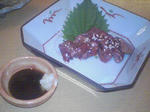
もう一品はレバ刺しっす(>_<)ウマシ!
今日××した鶏みたいっすよ(◎o◎)
マジ新鮮!
そしてこれもお皿を舐めたくなりました(*^o^*)
そして日本酒合う~~(>_<)
写真撮り忘れたんすけどまぐろ納豆を僕が推して、
メニューに入れてもらったんすけど、
最高に美味かったっす(^_^)v
これも日本酒合う~~(>_<)
足の痛みも忘れてヘロヘロになっちゃいました(>_<)
勤務先やお住まいが西日暮里に近いなら
是非つちいしへどうぞ!!
こんな飲んだくれて腹筋割れるんやろか(?_?)
■西日暮里 つちいしの情報■
住所: 〒116-0013 東京都荒川区西日暮里6-7-1
営業時間: 11:00~24:00(日祝定休日)
電話番号: 03-6807-8754
最寄り駅:
JR西日暮里駅 徒歩11分
京成線新三河島駅 徒歩2分
もじゃナビ見たと言うとなんかサービスしてくれるかも?

どうも!もじゃおの独立・起業ブログです(^o^)/
今日は友達が最近オープンした居酒屋に行ってきたっす(^_^)v
ここの大将とは付き合い長いんすけど、
本当に料理がむちゃくちゃ上手いんす(^O^)
上手くて味も美味くてセンスも良いし、
お店出したら行くのになー(^w^)
って思ってたらついにオープンしたんすよ(*^o^*)
そして今日行って来たっす(^O^)
お勧めは…
"鯵のなめろう"(売り切れゴメン(>_<))
"なめろう"の名前の由来はお皿を舐めちゃうことかららしいんですけど、
マジでお皿を舐めたくなる美味さっす(^o^)
もったいなくて全部食べるのが惜しいくらい!
そして日本酒合う~~(>_<)
もう一品はレバ刺しっす(>_<)ウマシ!
今日××した鶏みたいっすよ(◎o◎)
マジ新鮮!
そしてこれもお皿を舐めたくなりました(*^o^*)
そして日本酒合う~~(>_<)
写真撮り忘れたんすけどまぐろ納豆を僕が推して、
メニューに入れてもらったんすけど、
最高に美味かったっす(^_^)v
これも日本酒合う~~(>_<)
足の痛みも忘れてヘロヘロになっちゃいました(>_<)
勤務先やお住まいが西日暮里に近いなら
是非つちいしへどうぞ!!
こんな飲んだくれて腹筋割れるんやろか(?_?)
■西日暮里 つちいしの情報■
住所: 〒116-0013 東京都荒川区西日暮里6-7-1
営業時間: 11:00~24:00(日祝定休日)
電話番号: 03-6807-8754
最寄り駅:
JR西日暮里駅 徒歩11分
京成線新三河島駅 徒歩2分
もじゃナビ見たと言うとなんかサービスしてくれるかも?
[6回]
「11/2 もじゃ男の独立してせかせか頑張る日記 WordPress初心者 更新記 ブックマークボタン追加」
どうも!もじゃおの独立・起業ブログです(^o^)/
■WordPress初心者がWordPressを更新していく様子をアップしていきます■
※急ぐ場合は「●」マークのとこだけ追って設定すれば話が早いです(^◇^)/
下記サイトの流れに沿って更新して行きます(^v^)
WordPressでブログを作ったらまずやる26項目―SEO・アクセスアップのためのカスタマイズ
尚、前回はFFFTPの設定が終わり、
その前の回【3】のpingの設定をしたところまでやりました(^ー^)v
つづいて今日は【4】からいきます。
【4】
コメント、トラックバックを受けるかどうか決める。
上記サイトに手順は書いてません。
とりあえず色々調べたら、コメントとトラックバックを受ける場合は
特に何もしなくて良いみたいです。
なので次行きます。
【5】
記事にブックマークボタンを追加する。
ここではAddClipsのブックマークボタンを使うそうです。
尚、登録は10秒でできる!と謳ってるとおり登録までは超簡単にできました。
登録まではと書いたのはその後のWordPressの設定は少しややこしいですが、
一緒にやっていきましょう( ´ー`)ノ
--------------
●設定方法●
・AddClips
上記サイトに行って下の右の方にある「AddClipsボタンをつくる」をクリック。
・「ボタンの種類」から好きなボタンタイプを選んでクリック。
(ボタンのタイプは「ブックマークボタン」で良いと思います。)
・「ボタンの機能」の「ブックマーク」と「RSS」両方チェックが入ってるか確認。
・「サイトの種類」で「ブログ」を選び、
使用してるブログは「WordPress」を選ぶ
・「ボタンの動きとカラー」で好きなものを選択。
(僕は「マウスオーバー」と「青」を選びました。
・「統計情報の使用」は「いいえ」をチェック。
(はい)だとログインとかしないとダメみたいです。)
・「AddClipsボタンをつくる」をクリック(ここでボタンは完成です!)
・次に出てきたページの真ん中辺りのコードをコピーする。--A
※このコードをWordPressの「メッセージループ内」に埋め込むんですけど、
「メッセージループ内」が探したけどよくわかりません。
色々調べたら↓のサイトで詳しく書かれてるので参考にしました。
WordPressにAddClipsボタンを貼るときのメモ
・WordPressの管理画面に行き、左のサイドバーの「外観」カテゴリの
右側にある▼をクリック。
・出てきた中から「テーマ編集」をクリック。
・右側の真ん中辺りにある「ヘッダー」をクリック
※ここでページ下の方に
「変更を保存するには事前にこのファイルを書き込み可能にする必要があります。
詳しい情報は Codex を参照してください。」
上記のようなコメントが書かれていたら以下の手順で試してください。
------
◎PHPファイルを書き込み可能にする方法◎
・前回インストールしたFFFTPを起動
・接続するホストを選んで「接続」をクリック
・右の窓のフォルダを以下の順にダブルクリックで開いていく
「blog」⇒「wp-content」⇒「themes」
・次に使用しているテーマのフォルダを開くんですが、
よくわからない方は管理画面に戻って、先程の「テーマ編集」画面のとこで
右にある「編集するテーマを選択する」にて設定されてるテーマと同じフォルダを
開いてください。
(僕はWPSKINの「cool_gray」の
テーマを使ってるのでその内容で話を進めていきます。)
・FFFTPの画面に戻り「cool_gray」をダブルクリック
・「header.php」を右クリック⇒「属性変更」をクリック⇒
「現在の属性」に「746」と入力⇒「OK」をクリック
・同じく「single.php」を右クリック⇒「属性変更」をクリック⇒
「現在の属性」に「746」と入力⇒「OK」をクリック
・WordPressの管理画面に戻り、
右側の真ん中辺りにある「ヘッダー」をもう一度クリック
※ページ下の方に「ファイルを更新」ボタンが出ていたら成功(^ー^)v
・FFFTPは終了するので右上の「×」で閉じる
◎PHPファイルを書き込み可能にする方法完了◎
------
「ヘッダー」をクリックしたところからの続き
・サイト内のサイドバーを動かし真ん中らへんにある
bodyタグとdiv id="main"のタグを探す
・bodyタグ下の行に上記Aでコピーしたコードを貼り付ける
・下の方の「ファイルを更新」をクリック
※サイトのトップページの左上にAddClipsのバナーが出来てれば完了!
・続いて管理画面の「単一記事の投稿」をクリック
・サイト内の再度バーを動かし下からスペース外した11行目くらいの/ulタグを探す
・その上に上記同様にAのコードを貼り付ける
・下の方の「ファイルを更新」をクリック
※個別ページの下にAddClipsのバナーが出来てれば完了!
●設定終了●
--------------
とりあえず今日はここまで、長い間お疲れ様でした(゛^-^)
今日は疲れた~(;^_^A
やっぱりサイト作るのって大変ですね(;>ω<)/
つづく…。
どうも!もじゃおの独立・起業ブログです(^o^)/
■WordPress初心者がWordPressを更新していく様子をアップしていきます■
※急ぐ場合は「●」マークのとこだけ追って設定すれば話が早いです(^◇^)/
下記サイトの流れに沿って更新して行きます(^v^)
WordPressでブログを作ったらまずやる26項目―SEO・アクセスアップのためのカスタマイズ
尚、前回はFFFTPの設定が終わり、
その前の回【3】のpingの設定をしたところまでやりました(^ー^)v
つづいて今日は【4】からいきます。
【4】
コメント、トラックバックを受けるかどうか決める。
上記サイトに手順は書いてません。
とりあえず色々調べたら、コメントとトラックバックを受ける場合は
特に何もしなくて良いみたいです。
なので次行きます。
【5】
記事にブックマークボタンを追加する。
ここではAddClipsのブックマークボタンを使うそうです。
尚、登録は10秒でできる!と謳ってるとおり登録までは超簡単にできました。
登録まではと書いたのはその後のWordPressの設定は少しややこしいですが、
一緒にやっていきましょう( ´ー`)ノ
--------------
●設定方法●
・AddClips
上記サイトに行って下の右の方にある「AddClipsボタンをつくる」をクリック。
・「ボタンの種類」から好きなボタンタイプを選んでクリック。
(ボタンのタイプは「ブックマークボタン」で良いと思います。)
・「ボタンの機能」の「ブックマーク」と「RSS」両方チェックが入ってるか確認。
・「サイトの種類」で「ブログ」を選び、
使用してるブログは「WordPress」を選ぶ
・「ボタンの動きとカラー」で好きなものを選択。
(僕は「マウスオーバー」と「青」を選びました。
・「統計情報の使用」は「いいえ」をチェック。
(はい)だとログインとかしないとダメみたいです。)
・「AddClipsボタンをつくる」をクリック(ここでボタンは完成です!)
・次に出てきたページの真ん中辺りのコードをコピーする。--A
※このコードをWordPressの「メッセージループ内」に埋め込むんですけど、
「メッセージループ内」が探したけどよくわかりません。
色々調べたら↓のサイトで詳しく書かれてるので参考にしました。
WordPressにAddClipsボタンを貼るときのメモ
・WordPressの管理画面に行き、左のサイドバーの「外観」カテゴリの
右側にある▼をクリック。
・出てきた中から「テーマ編集」をクリック。
・右側の真ん中辺りにある「ヘッダー」をクリック
※ここでページ下の方に
「変更を保存するには事前にこのファイルを書き込み可能にする必要があります。
詳しい情報は Codex を参照してください。」
上記のようなコメントが書かれていたら以下の手順で試してください。
------
◎PHPファイルを書き込み可能にする方法◎
・前回インストールしたFFFTPを起動
・接続するホストを選んで「接続」をクリック
・右の窓のフォルダを以下の順にダブルクリックで開いていく
「blog」⇒「wp-content」⇒「themes」
・次に使用しているテーマのフォルダを開くんですが、
よくわからない方は管理画面に戻って、先程の「テーマ編集」画面のとこで
右にある「編集するテーマを選択する」にて設定されてるテーマと同じフォルダを
開いてください。
(僕はWPSKINの「cool_gray」の
テーマを使ってるのでその内容で話を進めていきます。)
・FFFTPの画面に戻り「cool_gray」をダブルクリック
・「header.php」を右クリック⇒「属性変更」をクリック⇒
「現在の属性」に「746」と入力⇒「OK」をクリック
・同じく「single.php」を右クリック⇒「属性変更」をクリック⇒
「現在の属性」に「746」と入力⇒「OK」をクリック
・WordPressの管理画面に戻り、
右側の真ん中辺りにある「ヘッダー」をもう一度クリック
※ページ下の方に「ファイルを更新」ボタンが出ていたら成功(^ー^)v
・FFFTPは終了するので右上の「×」で閉じる
◎PHPファイルを書き込み可能にする方法完了◎
------
「ヘッダー」をクリックしたところからの続き
・サイト内のサイドバーを動かし真ん中らへんにある
bodyタグとdiv id="main"のタグを探す
・bodyタグ下の行に上記Aでコピーしたコードを貼り付ける
・下の方の「ファイルを更新」をクリック
※サイトのトップページの左上にAddClipsのバナーが出来てれば完了!
・続いて管理画面の「単一記事の投稿」をクリック
・サイト内の再度バーを動かし下からスペース外した11行目くらいの/ulタグを探す
・その上に上記同様にAのコードを貼り付ける
・下の方の「ファイルを更新」をクリック
※個別ページの下にAddClipsのバナーが出来てれば完了!
●設定終了●
--------------
とりあえず今日はここまで、長い間お疲れ様でした(゛^-^)
今日は疲れた~(;^_^A
やっぱりサイト作るのって大変ですね(;>ω<)/
つづく…。
[0回]
「10/31-② もじゃ男の独立してせかせか頑張る日記 WordPress 初心者更新記 FFFTPのインストール」
どうも!もじゃおの独立・起業ブログです(^o^)/
■WordPress初心者がWordPressを更新していく様子をアップしていきます■
※急ぐ場合は「●」マークのとこだけ追って設定すれば話が早いです(^◇^)/
WordPressを更新するにあたって、どうしてもFTPソフトを入れないとダメみたいなので、
WordPressの更新の前にFFFTPソフトのインストールと設定方法に突入します。
--------------
●設定方法●
■FFFTPのインストール■
・FFFTP作者のページ
上記サイトに行って下の方にある「ダウンロード」の横の「ダウンロード開始」をクリック
(.exeのデータが簡単で良いと思います)
・任意のところに保存し、ダウンロードが終わったらデータを開く
・「実行」⇒「次へ」⇒「次へ」をクリック
・コピー先を選んで「次へ」⇒「はい」をクリック
(コピー先はそのままで良いと思います)
・インストールが終わったら「完了」をクリック
(ここでインストールは完了です!)
■FFFTPの設定■
・まずFFFTPを起動
・「新規ホスト」をクリック
・「ホストの設定名」⇒ここは適当に名前をつけてください
(サイトのURLにした方が後々管理しやすいと思います)
・「ホスト名(アドレス)」⇒サイトのURLを入力
・「ユーザー名」、「パスワード」⇒サイトのユーザー名、パスワードを入力
(SiteMixで登録した方はメールアドレスとそのパスワードです)
・とりあえず以上の情報のみを入れて「OK」をクリック
・「接続」をクリック
つながりましたか??
つながらない場合はユーザー名」やパスワードが間違ってる可能性があります。
どうしてもわからない場合はサーバー管理者に確認しましょう。
ここでFFFTPの設定は完了です。
※注意点、左の窓は現在のパソコンの中身が繁栄されてます。
ここのデータを消したりすると、実際に消えちゃうので注意です。
左の窓はあまりいじらないようにしましょう。
●設定終了●
--------------
とりあえず今日はここまで(∩_∩)ゞ
次回FTPを使って設定をいじるので、先にインストールしました(゛^-^)
つづく…。
どうも!もじゃおの独立・起業ブログです(^o^)/
■WordPress初心者がWordPressを更新していく様子をアップしていきます■
※急ぐ場合は「●」マークのとこだけ追って設定すれば話が早いです(^◇^)/
WordPressを更新するにあたって、どうしてもFTPソフトを入れないとダメみたいなので、
WordPressの更新の前にFFFTPソフトのインストールと設定方法に突入します。
--------------
●設定方法●
■FFFTPのインストール■
・FFFTP作者のページ
上記サイトに行って下の方にある「ダウンロード」の横の「ダウンロード開始」をクリック
(.exeのデータが簡単で良いと思います)
・任意のところに保存し、ダウンロードが終わったらデータを開く
・「実行」⇒「次へ」⇒「次へ」をクリック
・コピー先を選んで「次へ」⇒「はい」をクリック
(コピー先はそのままで良いと思います)
・インストールが終わったら「完了」をクリック
(ここでインストールは完了です!)
■FFFTPの設定■
・まずFFFTPを起動
・「新規ホスト」をクリック
・「ホストの設定名」⇒ここは適当に名前をつけてください
(サイトのURLにした方が後々管理しやすいと思います)
・「ホスト名(アドレス)」⇒サイトのURLを入力
・「ユーザー名」、「パスワード」⇒サイトのユーザー名、パスワードを入力
(SiteMixで登録した方はメールアドレスとそのパスワードです)
・とりあえず以上の情報のみを入れて「OK」をクリック
・「接続」をクリック
つながりましたか??
つながらない場合はユーザー名」やパスワードが間違ってる可能性があります。
どうしてもわからない場合はサーバー管理者に確認しましょう。
ここでFFFTPの設定は完了です。
※注意点、左の窓は現在のパソコンの中身が繁栄されてます。
ここのデータを消したりすると、実際に消えちゃうので注意です。
左の窓はあまりいじらないようにしましょう。
●設定終了●
--------------
とりあえず今日はここまで(∩_∩)ゞ
次回FTPを使って設定をいじるので、先にインストールしました(゛^-^)
つづく…。
[1回]
「10/31 もじゃ男の独立してせかせか頑張る日記 WordPress初心者 更新記 pingの設定」
どうも!もじゃおの独立・起業ブログです(^o^)/
■WordPress初心者がWordPressを更新していく様子をアップしていきます■
※急ぐ場合は「●」マークのとこだけ追って設定すれば話が早いです(^◇^)/
下記サイトの流れに沿って更新して行きます(^v^)
WordPressでブログを作ったらまずやる26項目―SEO・アクセスアップのためのカスタマイズ
尚、前回は【2】のパーマリンクの設定を変更したところまでやりました(^ー^)v
なので今日は【3】から進めていきます(⌒▽⌒)
【3】
pingの設定。
pingもとはページを更新したことを主要サイトに通知することなんですけど、
効果があるのかの議論は置いといて、
「サイト立ち上げの際に一回設定するだけだからやっておいて損は無い。」
って上記サイトに書いてるし設定してみます。
ただ、詳しくは下記サイトの方がわかりやすいです。
Ping送信先の設定
-------------
●設定方法●
・管理画面の左のサイドバーの「設定」カテゴリの
右側にある▼をクリック。
・出てきた中から「投稿設定」をクリック。
・下の方の「更新情報サービス」の下の欄に
Ping送信先の設定
↑の下のほうにあるURLをコピー&ペーストする。
・「変更を保存」をクリック。
●設定終了●
-------------
とりあえず今日はここまでにします(;^_^A
いつもちょっとずつですが、完成したらまとめますからね~(^ー^)v
お疲れ様でした(^◇^)/
つづく…。
どうも!もじゃおの独立・起業ブログです(^o^)/
■WordPress初心者がWordPressを更新していく様子をアップしていきます■
※急ぐ場合は「●」マークのとこだけ追って設定すれば話が早いです(^◇^)/
下記サイトの流れに沿って更新して行きます(^v^)
WordPressでブログを作ったらまずやる26項目―SEO・アクセスアップのためのカスタマイズ
尚、前回は【2】のパーマリンクの設定を変更したところまでやりました(^ー^)v
なので今日は【3】から進めていきます(⌒▽⌒)
【3】
pingの設定。
pingもとはページを更新したことを主要サイトに通知することなんですけど、
効果があるのかの議論は置いといて、
「サイト立ち上げの際に一回設定するだけだからやっておいて損は無い。」
って上記サイトに書いてるし設定してみます。
ただ、詳しくは下記サイトの方がわかりやすいです。
Ping送信先の設定
-------------
●設定方法●
・管理画面の左のサイドバーの「設定」カテゴリの
右側にある▼をクリック。
・出てきた中から「投稿設定」をクリック。
・下の方の「更新情報サービス」の下の欄に
Ping送信先の設定
↑の下のほうにあるURLをコピー&ペーストする。
・「変更を保存」をクリック。
●設定終了●
-------------
とりあえず今日はここまでにします(;^_^A
いつもちょっとずつですが、完成したらまとめますからね~(^ー^)v
お疲れ様でした(^◇^)/
つづく…。
[1回]
